フォントの設定
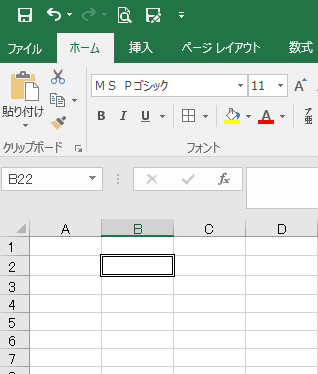
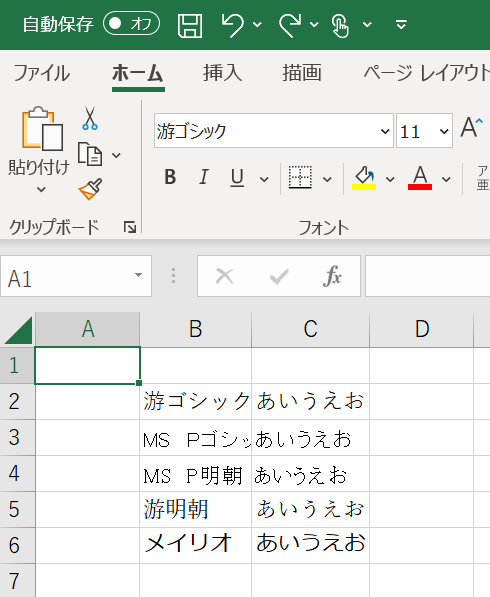
やり方フォントを変えたいセルを選択してフォントグループのフォントボックスの▼をクリックして変更する
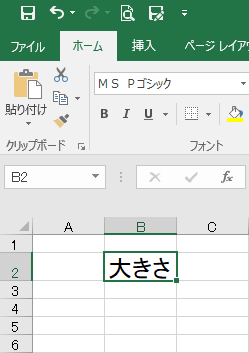
変更前 |
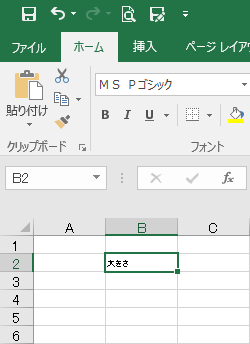
変更後 |
 |
 |
色々なフォント
文字の大きさの変更
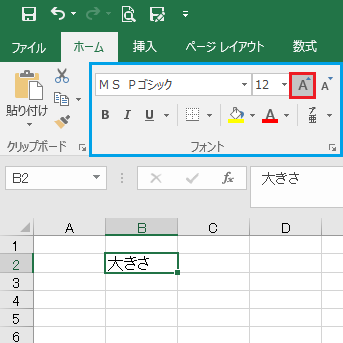
やり方①大きさを変えたいセルを選択してフォントグループのフォントサイズボックスの▼をクリックして変更する
やり方②大きさを変えたいセルを選択してフォントグループのA▴をクリックして大きくして、A▾をクリックして小さくする。
どちらも1ずつ変化する。
1大きくした場合 |
1小さくした場合 |
 |
 |
文字装飾
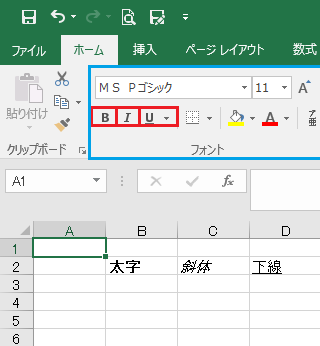
太字にしたり、斜体にしたり、下線を引いたりできる
やり方 フォントを変えたいセルを選択してフォントグループの
太字...Bのボタンをクリックする。
斜体...Iが斜めになっているボタンをクリックする。
下線...Uに下線がついているボタンをクリックする。
色の変更
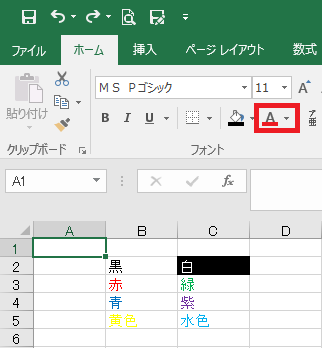
文字の色変更...変更したいセルを選択してフォントグループのAに線が引いてあるボタンの▼をクリック、好きな色を選択する。
セルの色変更...変更したいセルを選択してフォントグループのバケツのボタンの▼をクリック、好きな色を選択する。
文字の色変更 |
セルの色変更 |
 |
 |
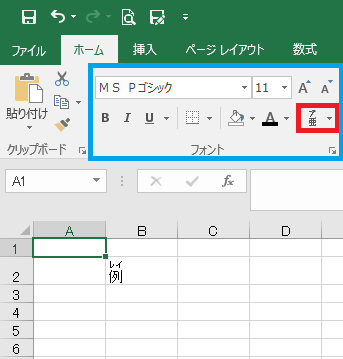
ルビ
やり方 変更したいセルを選択してフォントグループの亜の上にアと書いてあるボタンをクリックして、ルビをつける。
文字の揃え方
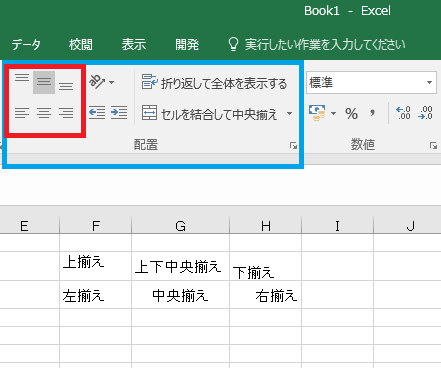
やり方 変更したいセルを選択して配置グループの四本線のボタンをクリックして変更する。
上と下で二個選べる。上は左から上揃え、上下中揃え、下揃え。下は左揃え、中央揃え、右揃え。
文字の方向
やり方 変更したいセルを選択して配置グループのabが斜めになっているボタンの▼をクリックして変更する。

インデント
やり方 変更したいセルを選択して配置グループの五本線の中に矢印が入っているボタンをクリックして変更する。
「→」で右に、「←」で左に移動する。

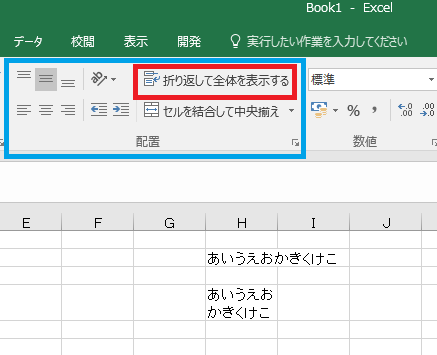
セルの折り返し
やり方 変更したいセルを選択して配置グループの「折り返した全体を表示する」と書いてあるボタンをクリックして変更する。
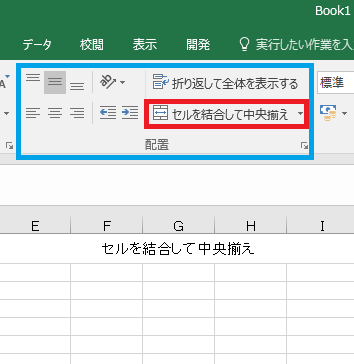
セルの結合と解除
やり方 変更したいセルを選択して配置グループの「セルを結合して中央揃え」と書いてあるボタンをクリックして変更する。
もう一回押すと解除される。
罫線のつけ方
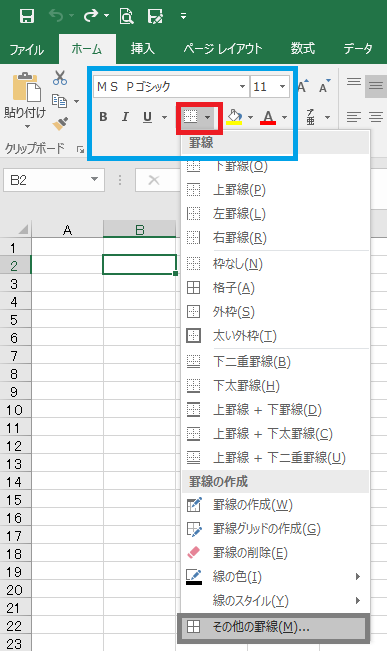
やり方 つけたいセルを選択してフォントグループの田と書いてあるボタンをクリックして変更する。

罫線の変え方
やり方 変更したいセルを選択してフォントグループの田と書いてあるボタンの▼をクリックして変更する。
色の変更
やり方 変更したいセルを選択してフォントグループの田と書いてあるボタンの▼をクリックして「線の色」と書いてあるタブをクリックして変更する。
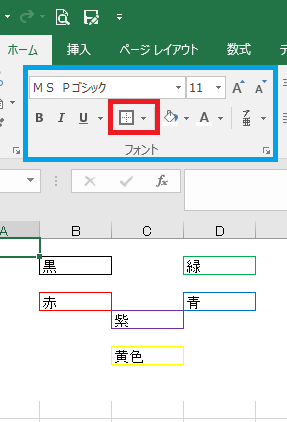
難しい罫線のつけ方
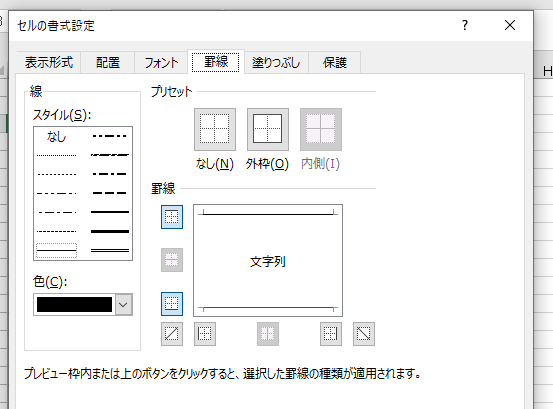
やり方 変更したいセルを選択してフォントグループの田と書いてあるボタンの▼をクリックして「その他の罫線」というタブをクリックして変更する。
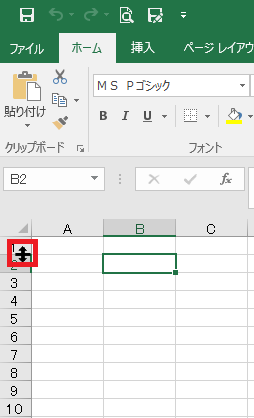
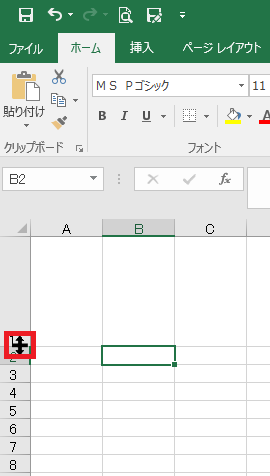
行の高さの変更方法
やり方 変更したい行の端にカーソルを合わせ、上下に矢印があるマークになったらクリックしたまま動かして高さを変更する。
変更前 |
変更後 |
 |
 |
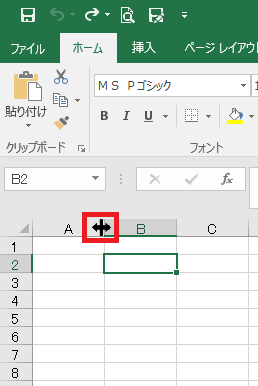
列の幅の変更方法
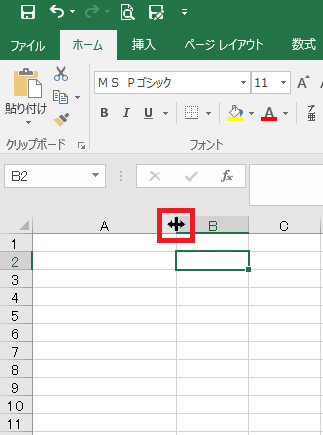
やり方 変更したい列の端にカーソルを合わせ、左右に矢印があるマークになったらクリックしたまま動かして幅を変更する。
変更前 |
変更後 |
 |
 |
自動調整
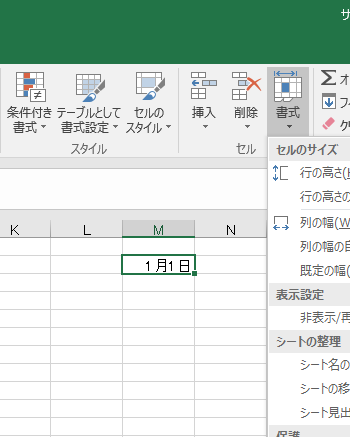
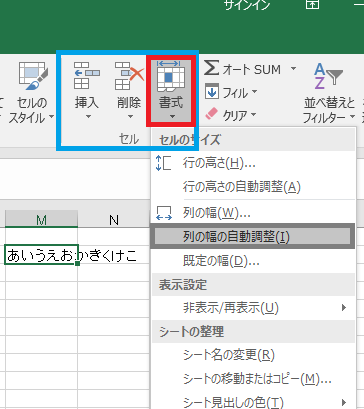
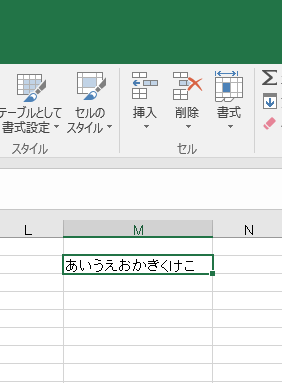
やり方 調整したいセルを選択してセルグループの書式ボタンをクリック、列・行の自動調整のタブをクリックして調整する。
変更前 |
変更後 |
 |
 |
まとめて変更する方法
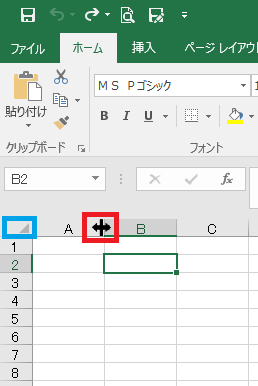
行も列も変更したい所の一番上の「ABC」や「123」を長押しで選択して、同じように変更する。
全ての行と列を変えたい場合は一番左上の所をクリックして、同じように変更する
セルの挿入と削除
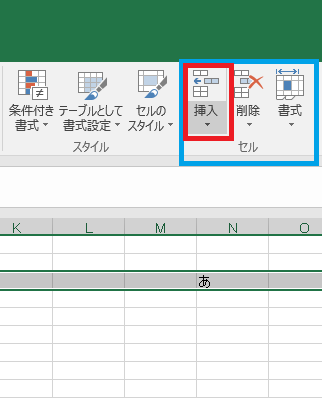
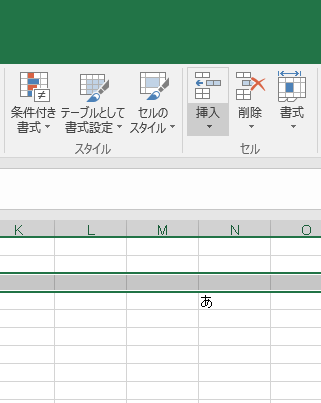
挿入 挿入したい所の下または右の行・列を選択してセルグループの挿入ボタンをクリックして挿入する。
挿入前 |
挿入後 |
 |
 |
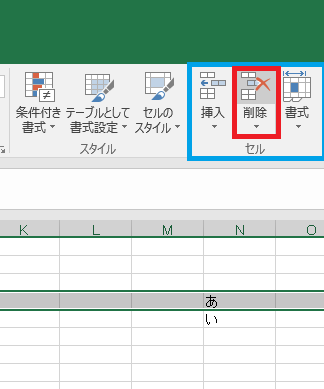
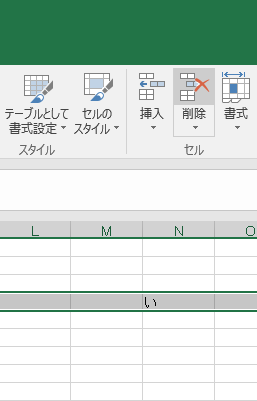
削除 削除したい行・列を選択してセルグループの削除ボタンをクリックして削除する。
削除前 |
削除後 |
 |
 |
セルの書式設定
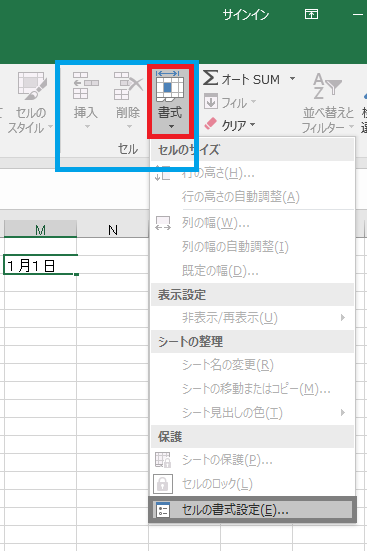
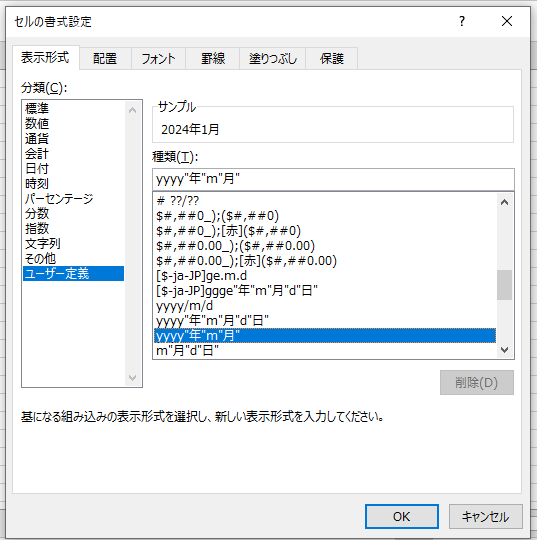
やり方 変更したいセルを選択してセルグループの書式ボタンをクリック、そしてセルの書式設定と書いてあるタブをクリックして変更する。
セルのクリア
やり方 クリアしたいセルを選択して編集グループのクリアボタンをクリックしてクリアする。
クリア前 |
クリア後 |
 |
 |
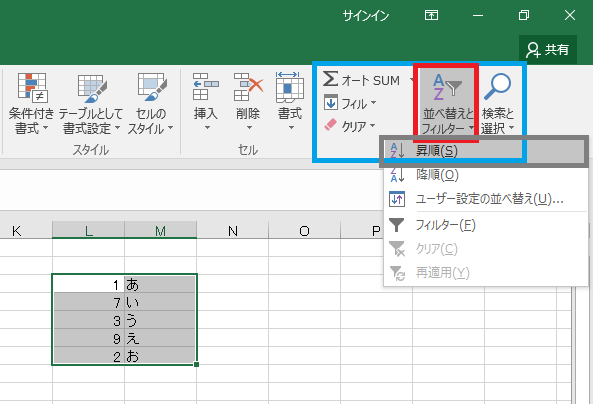
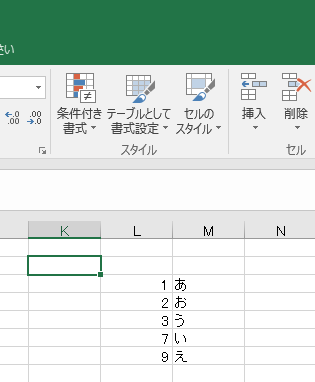
並べ替え
やり方 並べ替えしたいセルを基準にしたいセルから全て選択して編集グループの並べ替えとフィルターボタンをクリック、昇順・降順・ユーザー設定の並べ替えのどれかを選択して変更する。
変更前 |
変更後 |
 |
 |
|